
Ozon OGL官方物流怎么设置?
按后台截图走一遍 OGL 配置,一共三步:建 OGL 仓库 → 添加配送方式 → 把商品库存加到 OGL 仓。
第一步:创建 OGL 仓库
1. 填仓库信息
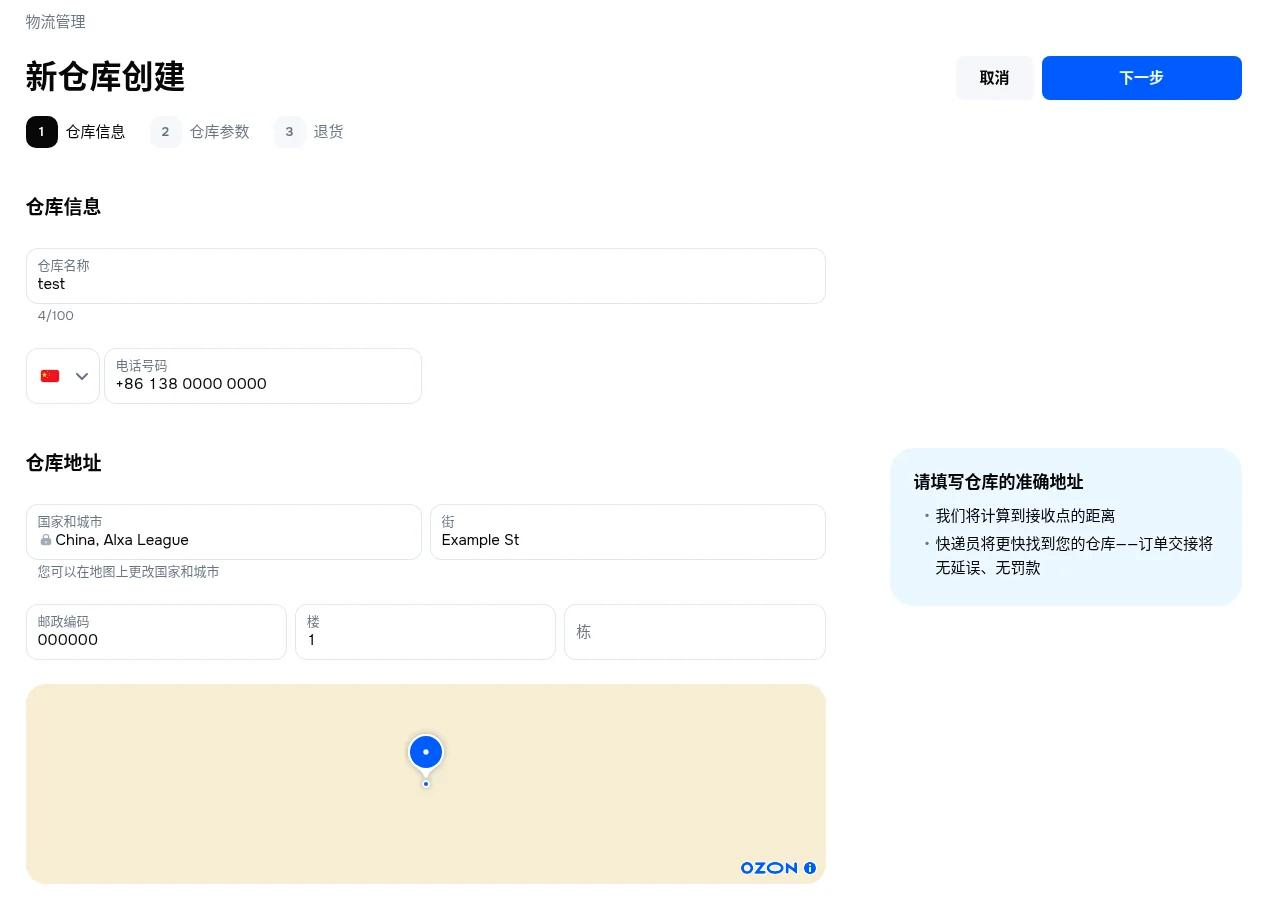
进入「物流 → 物流管理」,点「创建仓库」。填仓库名称(建议带 OGL 方便认)、电话、地址和邮编,点「下一步」。
2. 配送方选 Ozon OGL
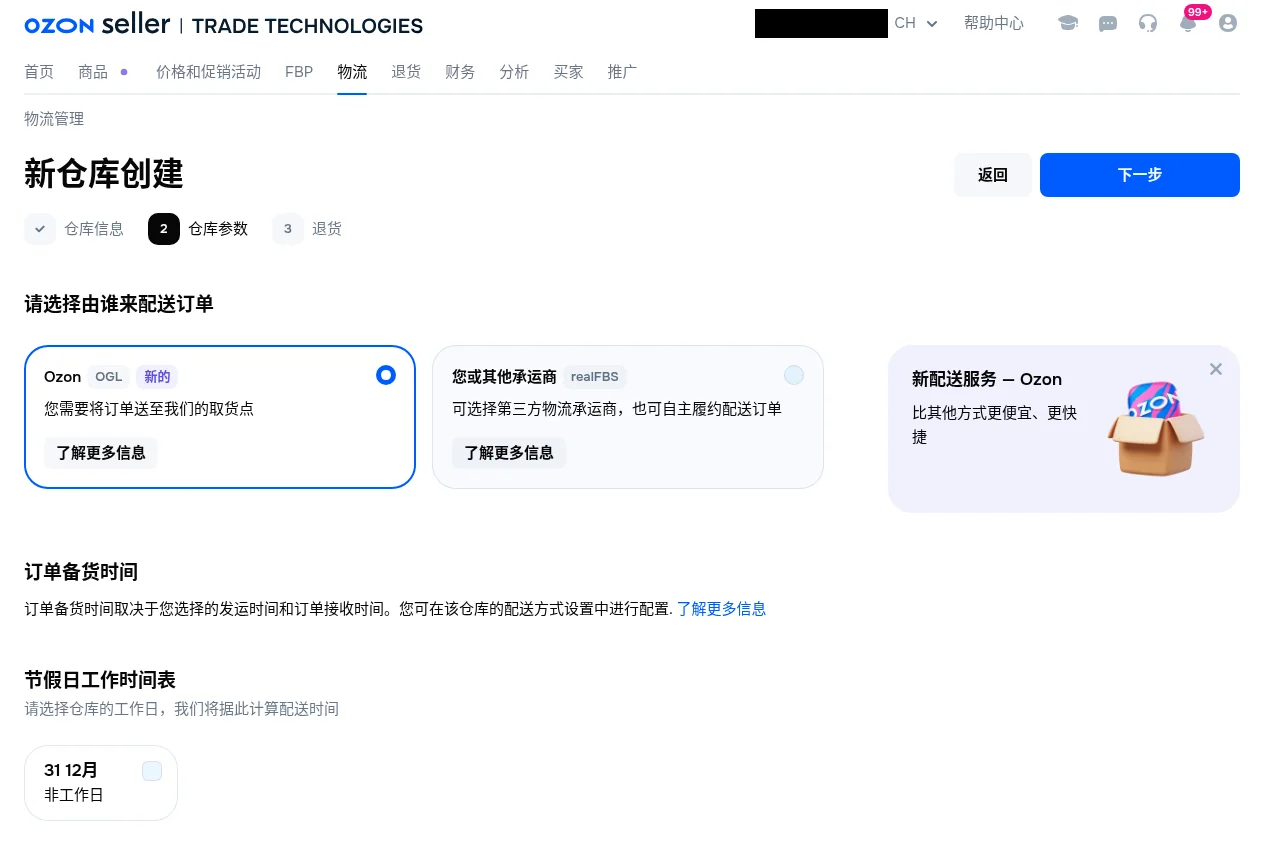
「请选择由谁来配送订单」选 Ozon OGL。这里只能设节假日是否上班,没有按星期选工作日的选项,设好点「下一步」。
3. 设置退货,保存
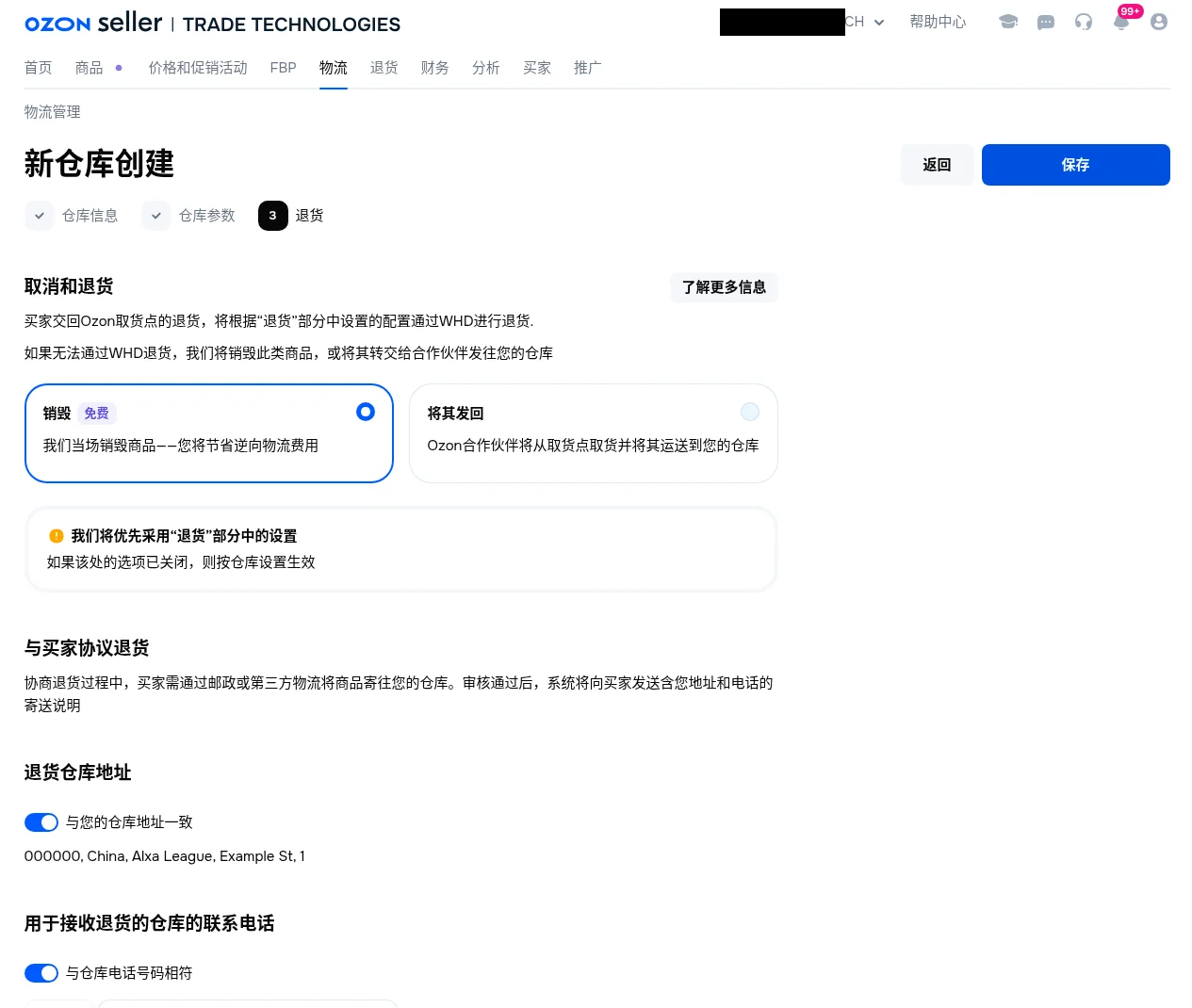
退货处理选「销毁」或「将其发回」,退货地址和电话默认沿用仓库信息。点右上角「保存」,OGL 仓库就建好了。
第二步:添加 OGL 配送方式
1. 选发运方法
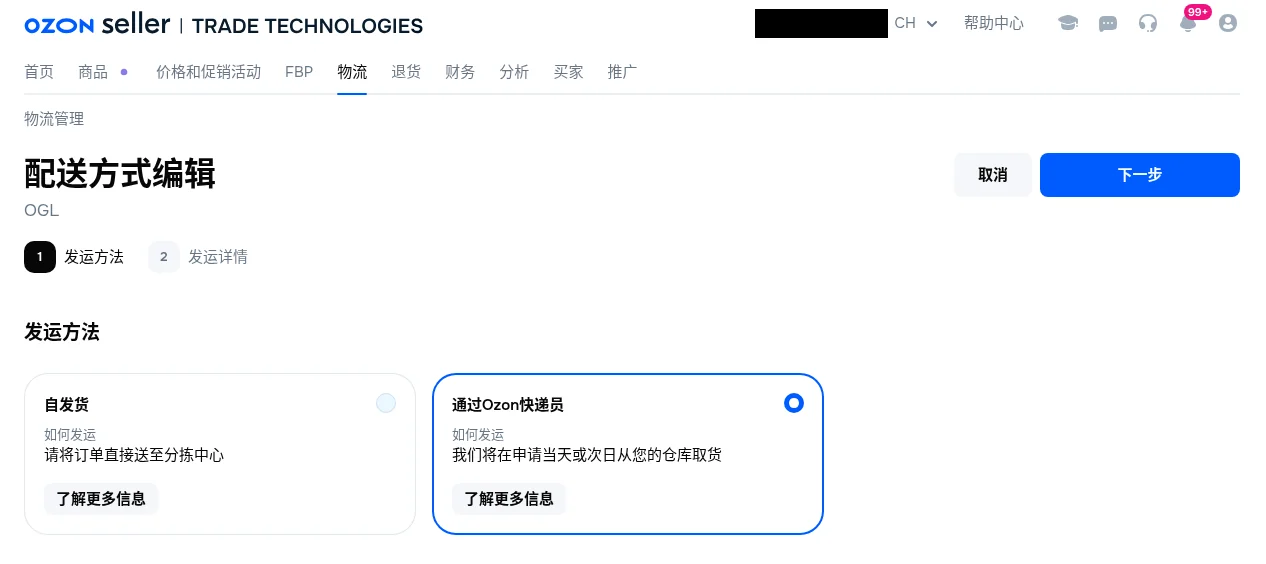
在物流管理找到 OGL 仓库卡片,点配送方式那一行的铅笔图标。「自发货」是自己把包裹送到 OGL 分拣中心,「通过 Ozon 快递员」是上门揽收,按自己情况选。
2. 自发货:选发运点
选自发货后,从列表或地图里选要送货的 OGL 集散仓,注意看营业时间。点「下一步」设好发运时限和接单截止时间,保存。
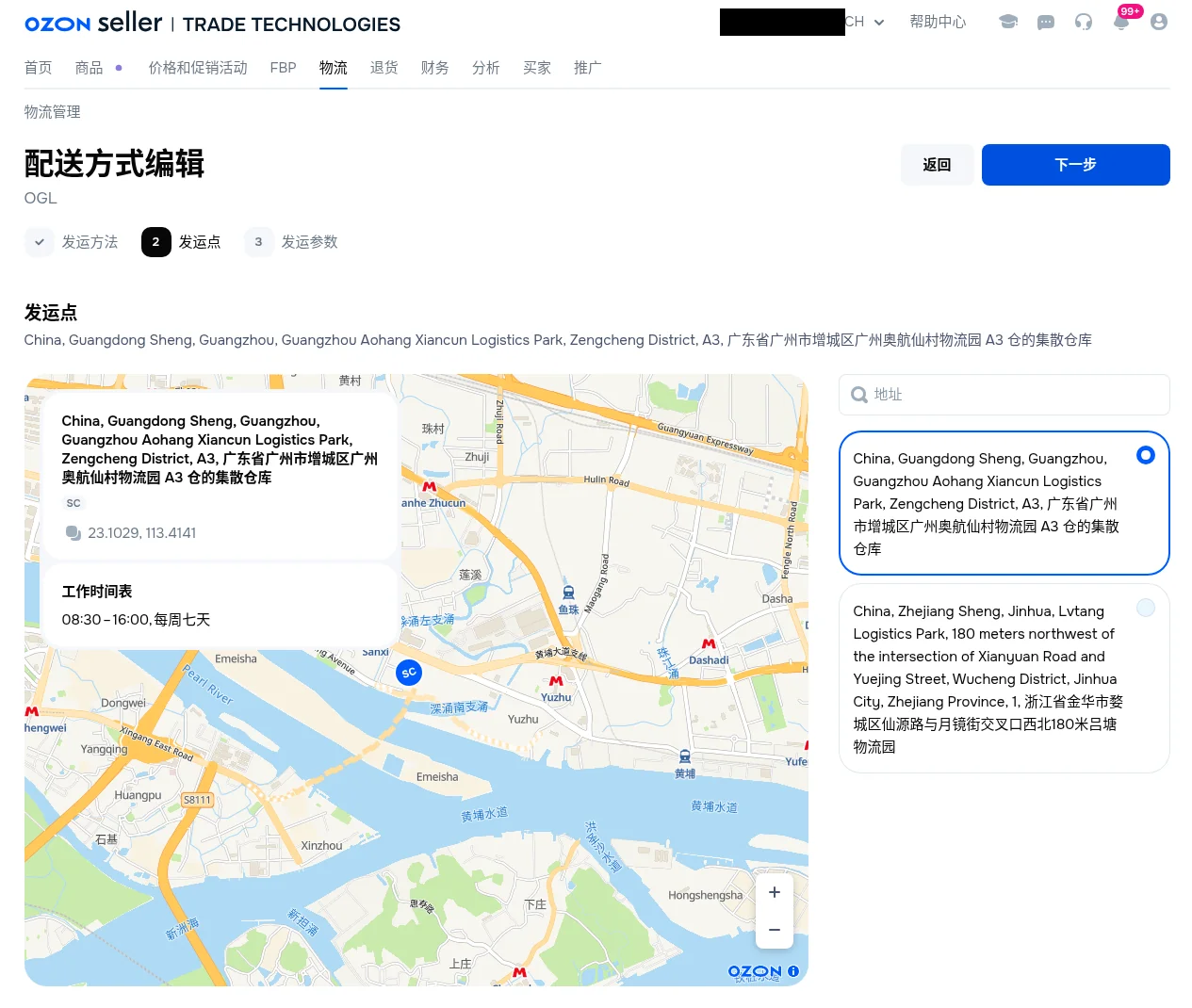
3. 上门揽收:填发运详情
选上门揽收后,设置货件发运时限和接单截止时间,在「给快递员的说明」里写清门牌号等取件信息,点「保存」。
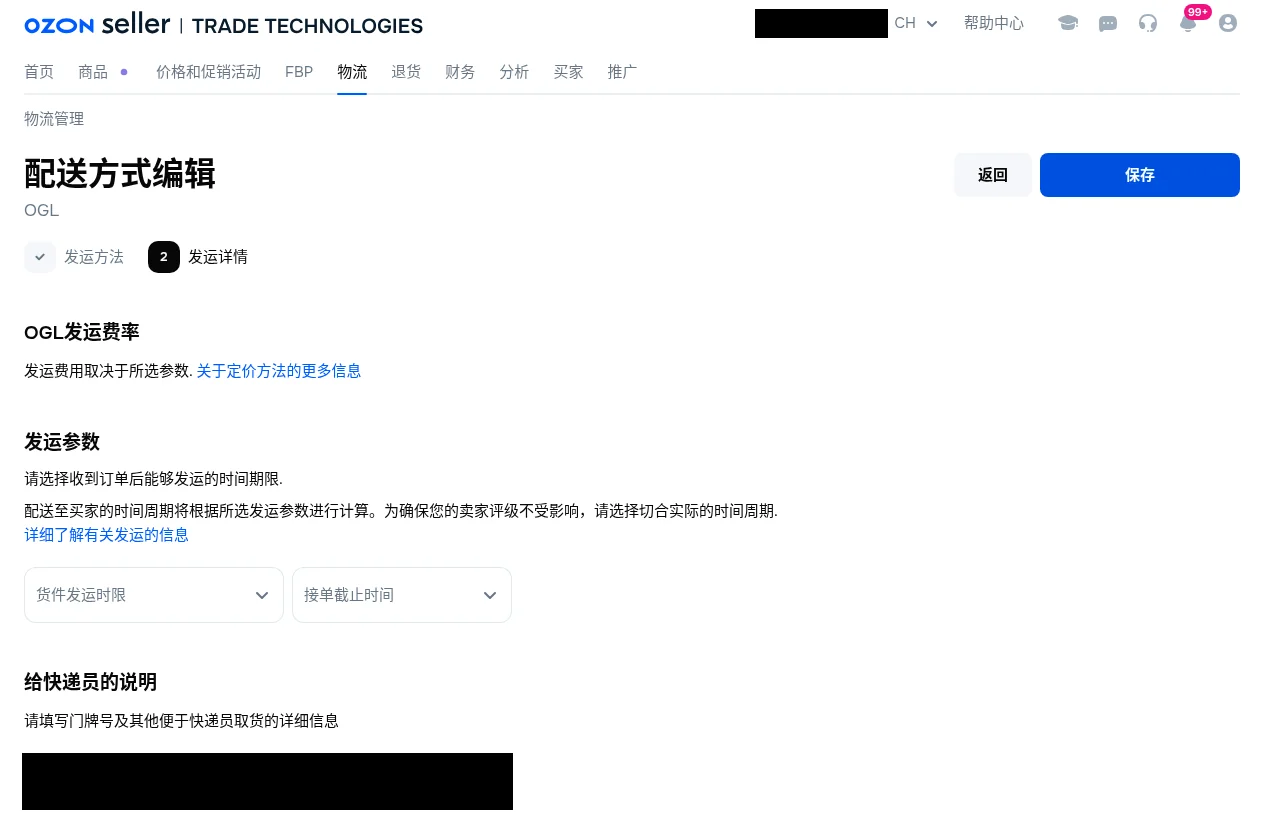
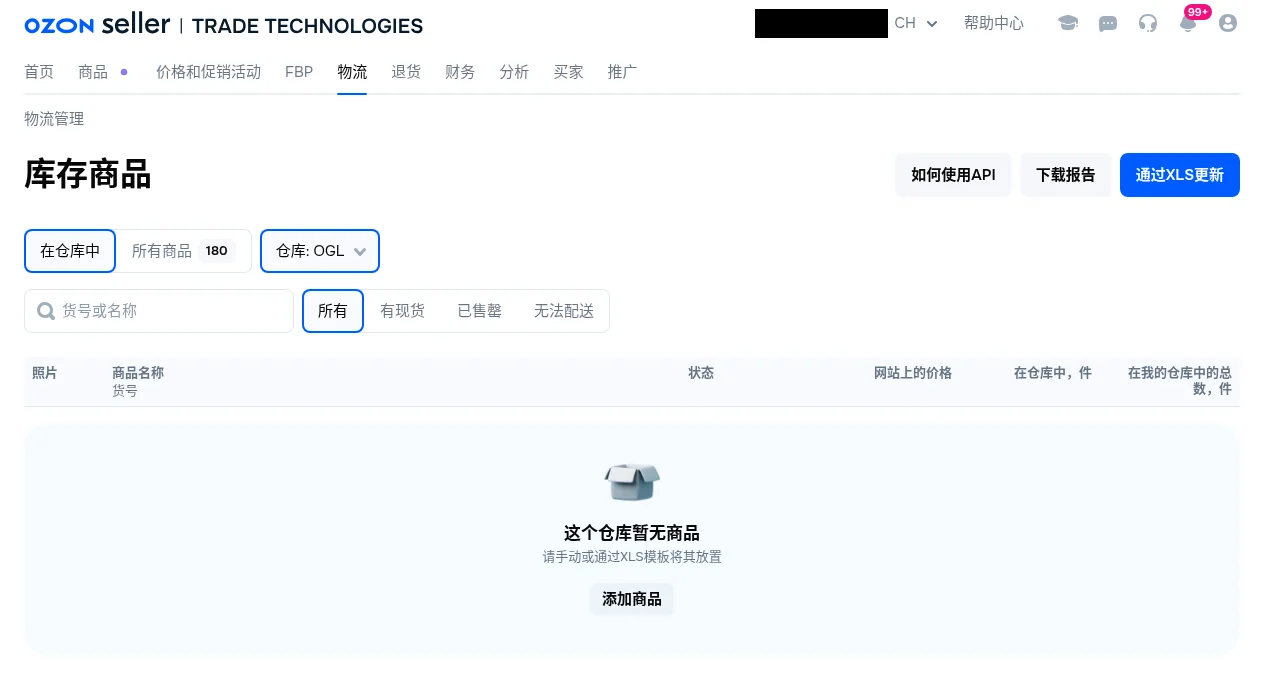
第三步:把商品库存加到 OGL 仓
1. 打开 OGL 仓的库存页
在物流管理的 OGL 仓库卡片上点「有现货的商品」。新仓库里还没有商品,点「添加商品」。
2. 填 OGL 仓的可订购数量
切到「所有商品」,点商品那一行「在仓库中,件」,仓库选 OGL,填可订购数量,点「应用」。
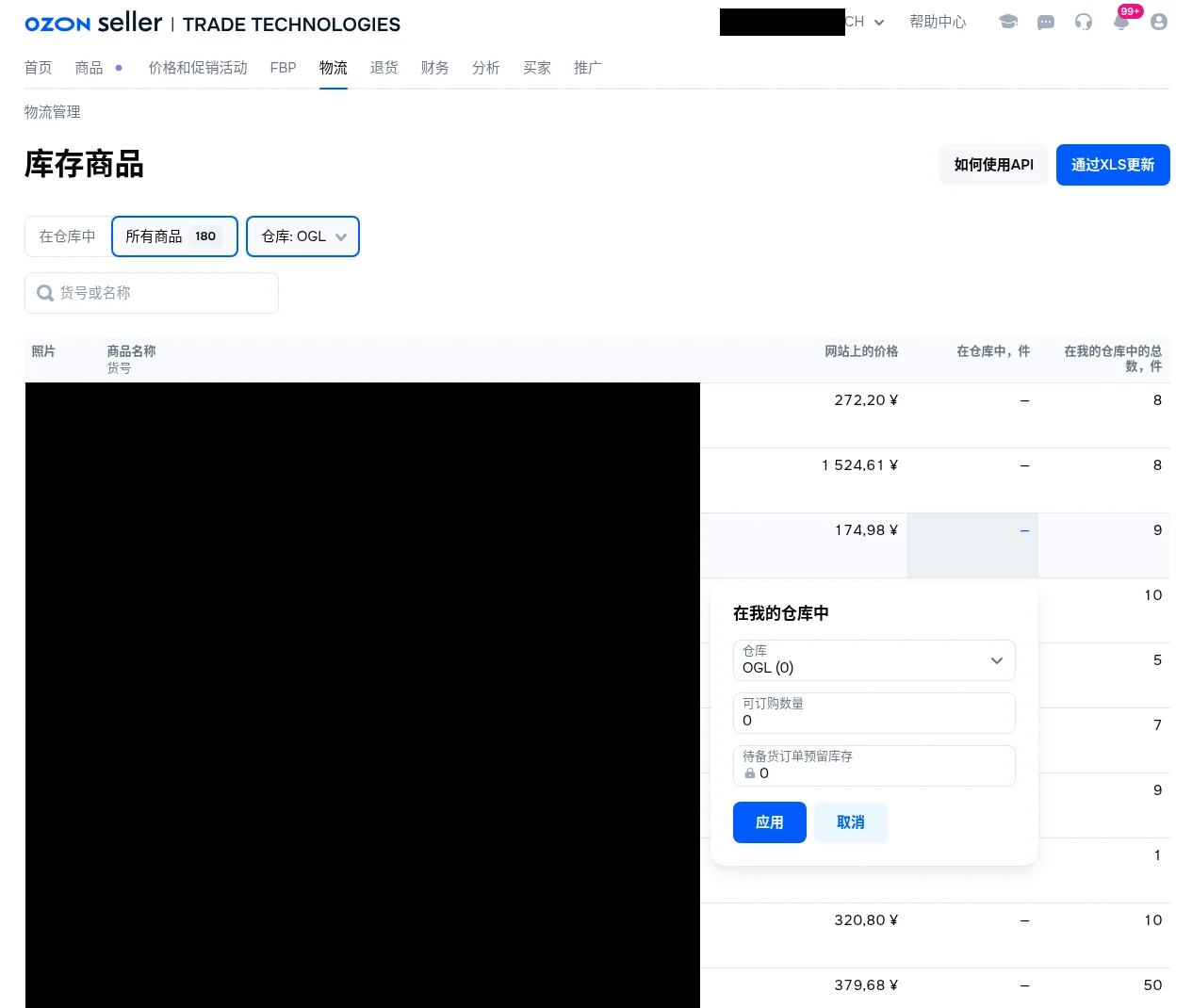
最后
OGL 运费看 Ozon 官方 OGL 物流资费表;换算售价可以用 定价计算器。